
Okee temen-temen kembali lagi dengan sayaa, kali ini saya akan membagikan sebuah materi tentang Bagaimana Cara Mempartisi Harddisk dengan baik. Mungkin dari kalian sudah tidak asing lagi dengan kata Partisi. Jadi partisi adalah sebuah metode atau cara untuk membagi harddisk pada komputer yang bertujuan untuk pengelolaan data yang lebih efektif.

Nahh... melalui artikel ini saya akan menjelaskan secara detail mengenai cara partisi harddisk pada Windows 10, mulai dari mengecilkan ukuran partisi, membuat partisi baru, menghapus partisi sampai memperbesar ukuran suatu partisi, semua itu akan saya jelaskan secara lengkap. Mari kita simak penjelasan berikut ini :
Cara Mengetahui Informasi Harddisk
1. Klik kanan logo Windows, lalu klik Disk Management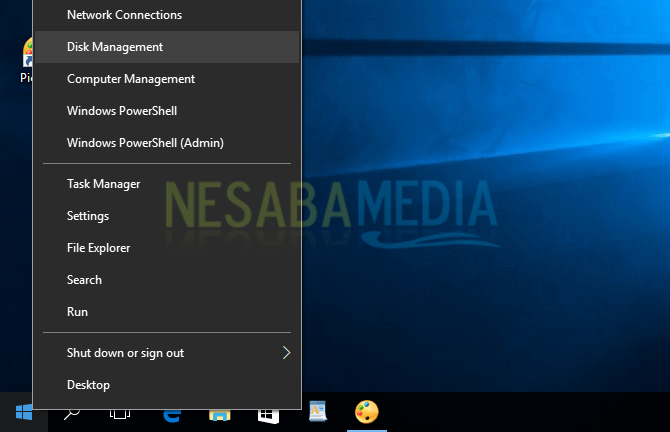
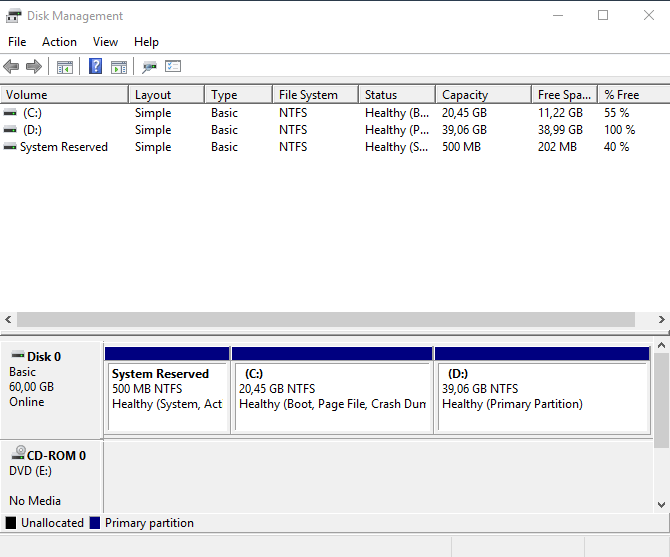
2. Anda akan melihat informasi mengenai partisi-partisi yang terdapat di Harddisk PC atau Laptop Anda.
Mengecilkan Ukuran Partisi Harddisk ( SHRINK VOLUME )
Caranya yaitu :
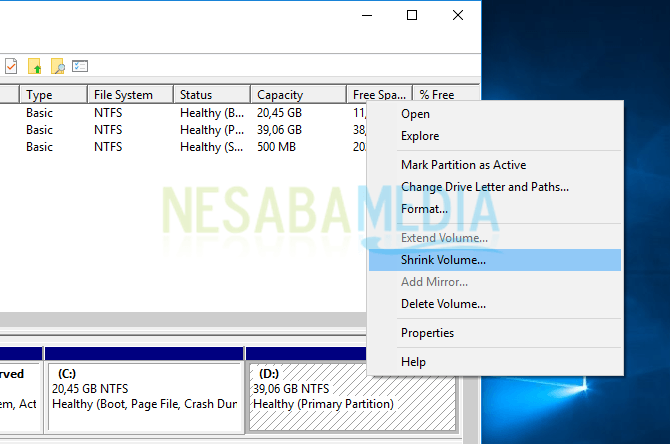
1. Klik kanan partisi yang akan dikecilkan, kemudian pilih Shrink Volume. Contoh saya akan mengecilkan ukuran partisi D
2. Masukkan besar kapasitas yang Anda inginkan (dalam satuan MB). Contoh saya akan mengecilkan partisi tersebut sebesar 15GB dari total keseluruhan ukuran partisi
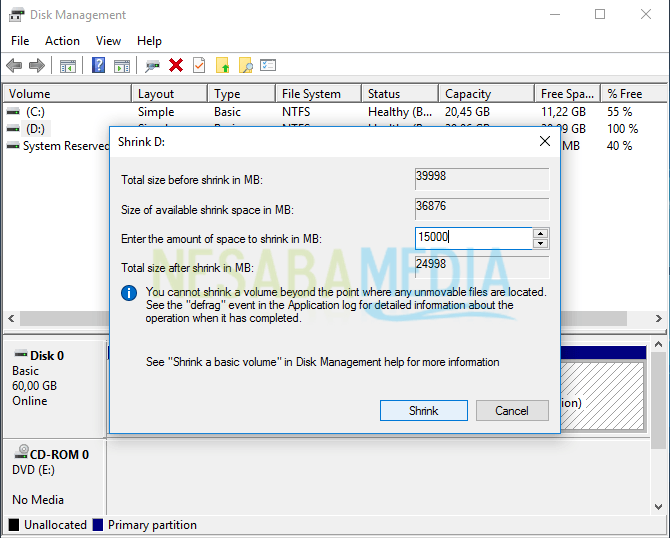
3. Seperti yang Anda lihat dibawah, ukuran partisi D yang awalnya 40GB sekarang menjadi kurang lebih 25GB
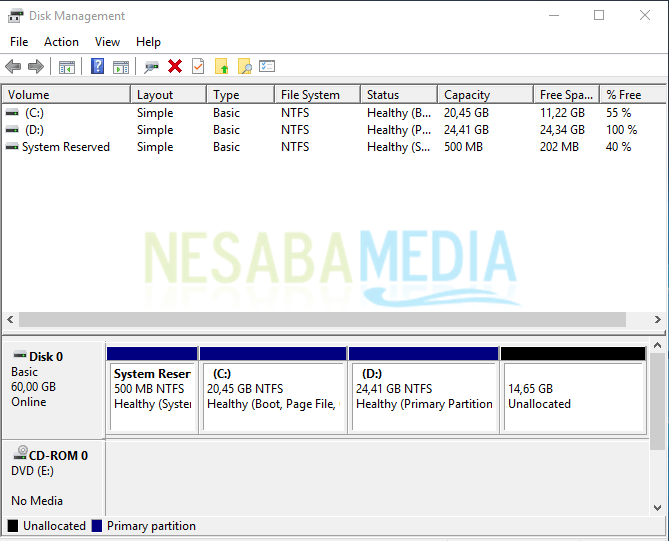
4. Sedangkan yang Anda shrink tadi sekarang menjadi Unallocated. Anda bisa menggunakannya untuk memperbesar ukura partisi lain atau unutk membuat partisi baru.
Membuat Partisi Baru ( NEW SIMPLE VOLUME )
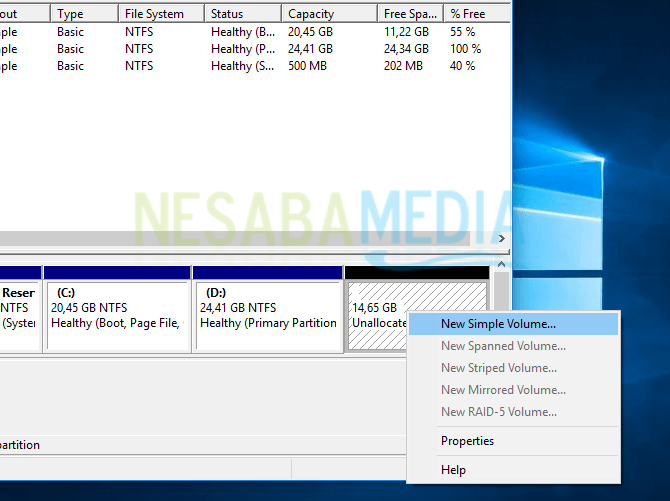
Untuk membuat partisi baru, kita membutuhkan Unallocated Space. Untuk membuat partisi caranya sebagai berikut :
1. Klik kanan Unallocated, kemudian klik New Simple Volume
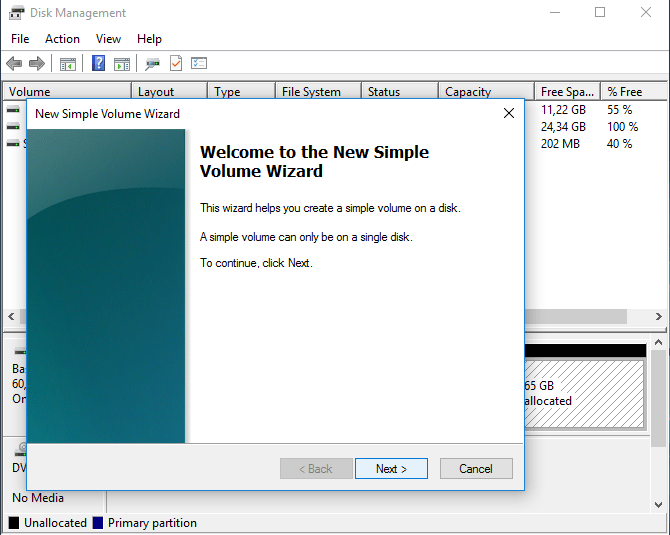
2. Selanjutnya pilih Next
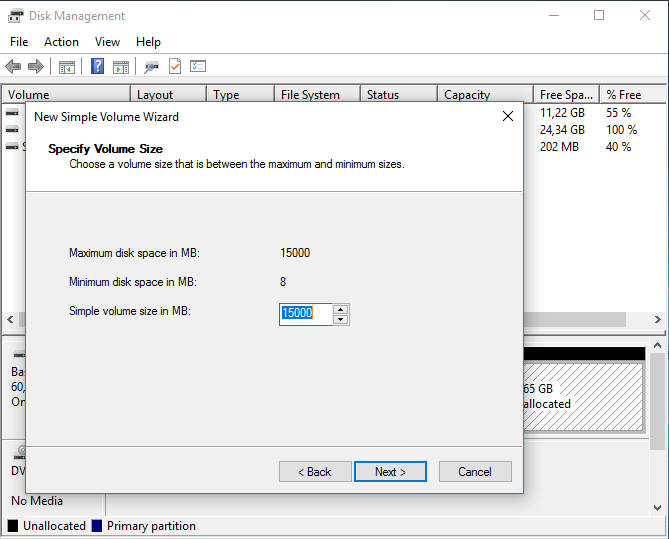
3. Tentukan ukuran pada partisi baru yang Anda inginkan. Contoh saya pakai semuanya yakni 15GB. Jika sudah klik Next
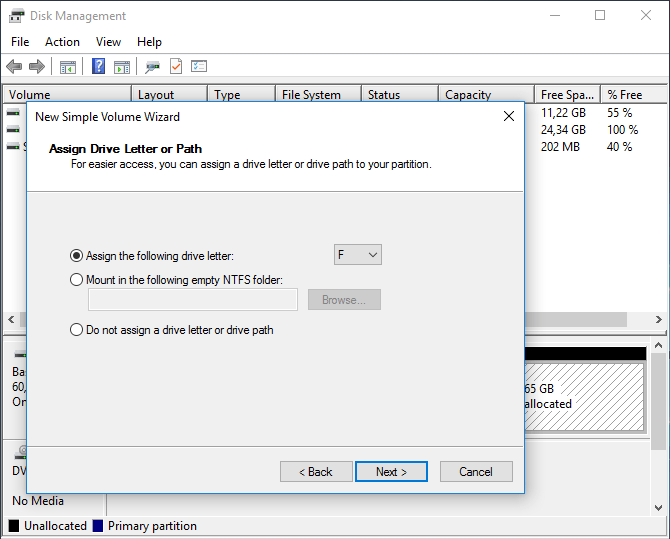
4. Pilih drive letter untuk partisi ynag Anda buat tadi. Lalu klik Next
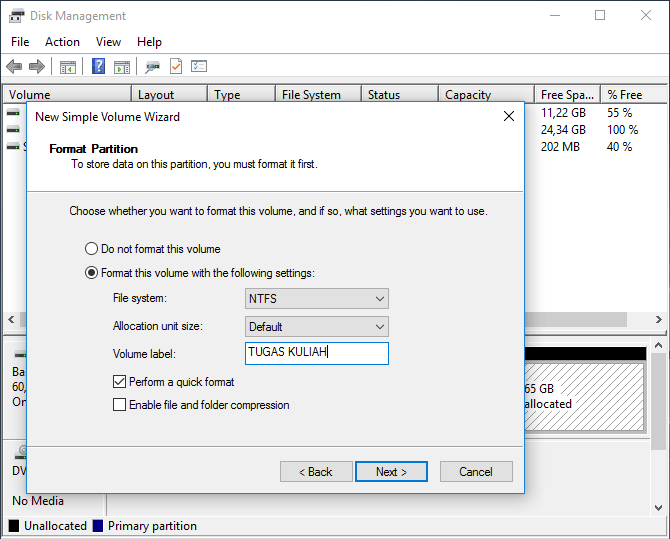
5. Kemudian beri nama pada partisi yang sudah dibuat tadi. Lalu klik Next
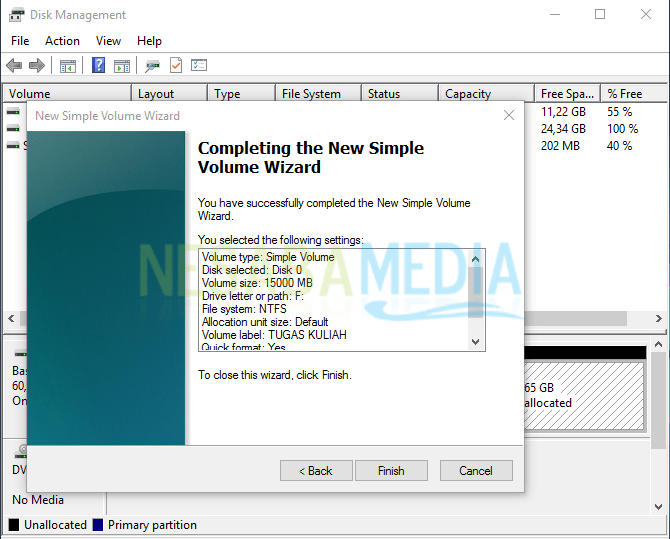
6. Jika sudah partisi baru Anda selesai dibuat, lalu klik Finish
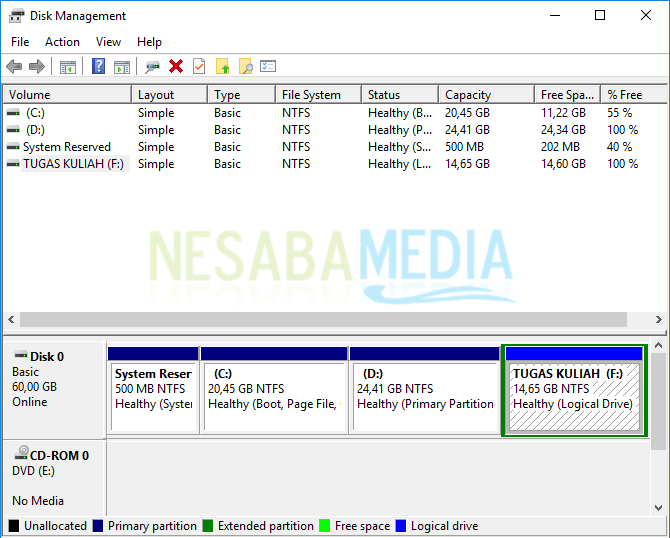
7. Partisi F yang bernama TUGAS KULIAH selesai dibuat dan siap digunakan
Referensi : https://www.nesabamedia.com/cara-partisi-hardisk-di-windows-10/
Sekian materi yang dapat saya bagikan, Wassalamu'alaikum Warrahmatullahi Wabarrakatuh😊
Untuk membuat partisi baru, kita membutuhkan Unallocated Space. Untuk membuat partisi caranya sebagai berikut :
1. Klik kanan Unallocated, kemudian klik New Simple Volume
2. Selanjutnya pilih Next
3. Tentukan ukuran pada partisi baru yang Anda inginkan. Contoh saya pakai semuanya yakni 15GB. Jika sudah klik Next
4. Pilih drive letter untuk partisi ynag Anda buat tadi. Lalu klik Next
5. Kemudian beri nama pada partisi yang sudah dibuat tadi. Lalu klik Next
6. Jika sudah partisi baru Anda selesai dibuat, lalu klik Finish
7. Partisi F yang bernama TUGAS KULIAH selesai dibuat dan siap digunakan
Referensi : https://www.nesabamedia.com/cara-partisi-hardisk-di-windows-10/
Sekian materi yang dapat saya bagikan, Wassalamu'alaikum Warrahmatullahi Wabarrakatuh😊


0 komentar:
Posting Komentar